本日は, ぼくのオリジナル曲の MV (Music Video) を, 生成してみたお話をしてみたいと思います (o'(ェ)')_🍵
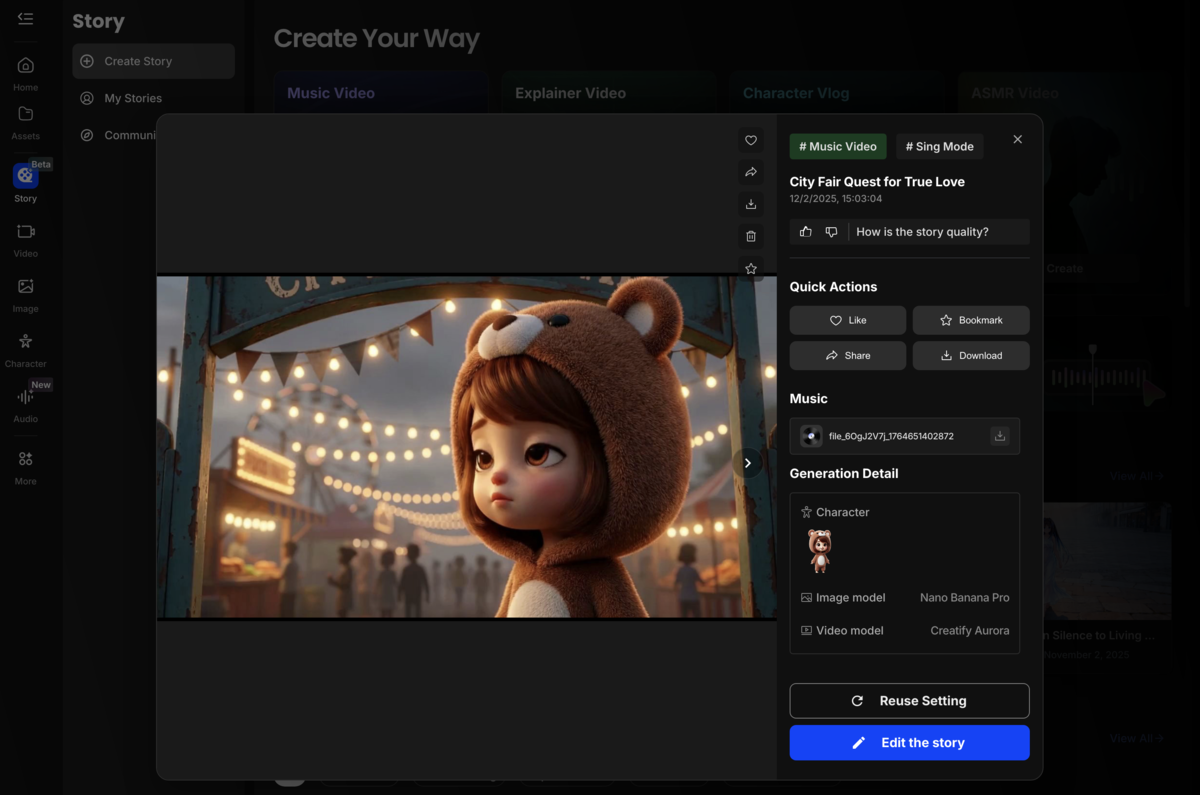
まずは, 以下が, その MV です 🤖_🎥✨
VIDEO www.youtube.com
この MV は, 以下の AI プラットフォーム
openart.ai
*以下は, 本件とは無関係のスポンサーさまの自動挿入(強制)です。
ちなみに 「プラットフォーム
と, よく質問されますので, 少しだけ解説しますと 「プラットフォーム:Ptatform 」 は 「 Plate + form:平たい + かたち」 から 「つくられた言葉」 です。以下は, イメージです ✨
platform = plate + form = 平たい形
その 「基本的なイメージ」 から 「何かをする場所 作業場所 ・ 作業の土台 ・ 作業の基盤
つまり, AI platfom AI を使用して, 何かを生成するための, 作業場所
それでは, この MV の 「生成の順序 」 を, お話したいと思いますが, その前に, この AI プラットフォームは 「有料」 になりますので 「ゆ、ゆうりょう・・・だとっ ❗️❗️ 」 と, 有料で AI を使用したくないっ❗️という方には, あまり意味がない内容でございます・・・🐻 ゴメンネ
1. まず, 以下の OpenArt (AI プラットフォーム) に行き, ログインします。
openart.ai
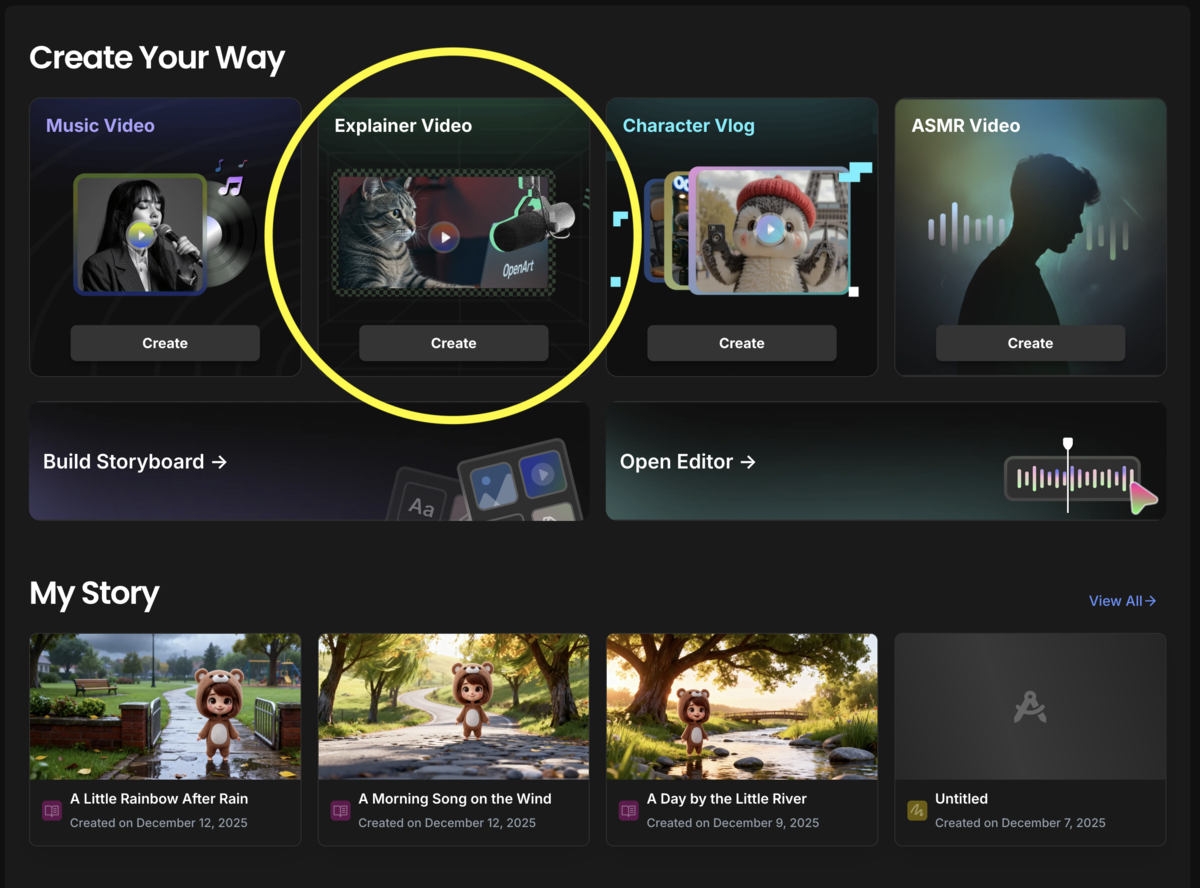
2. Create Story から Music Video を, 選択します。
3. 動画のタイプを, 選択します。
ぼくの場合は 「 Singing Video 」 を, 選択してみました。
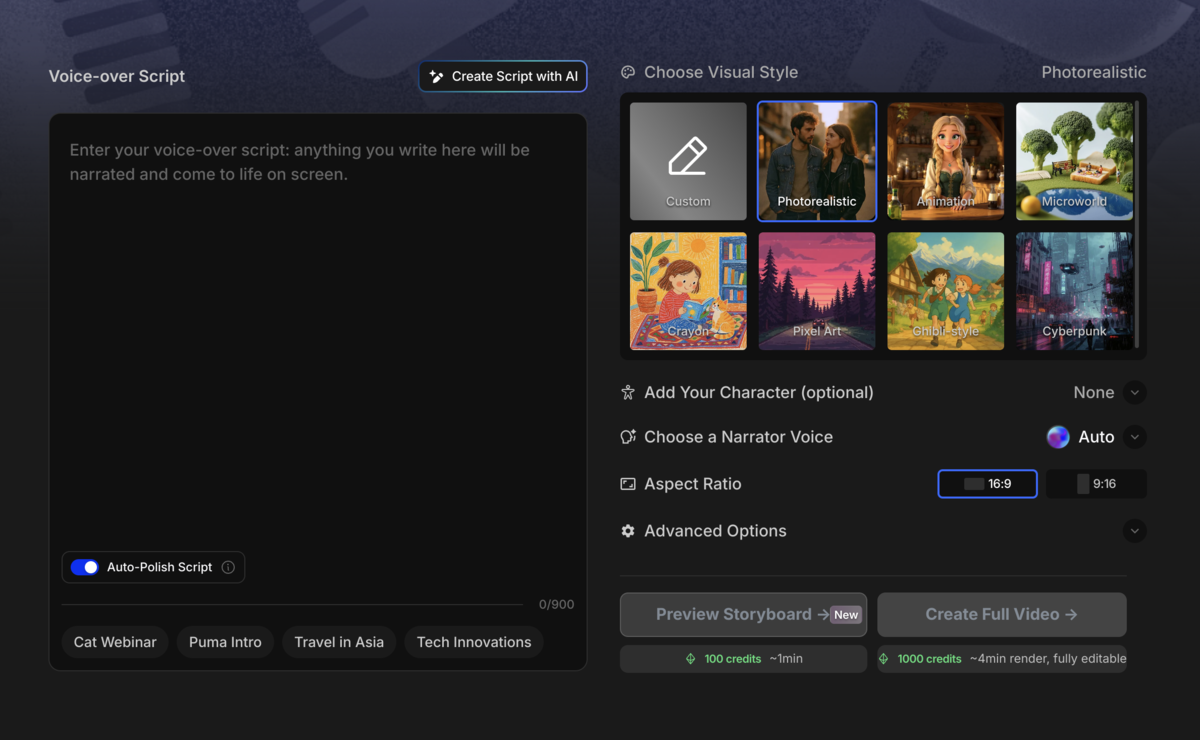
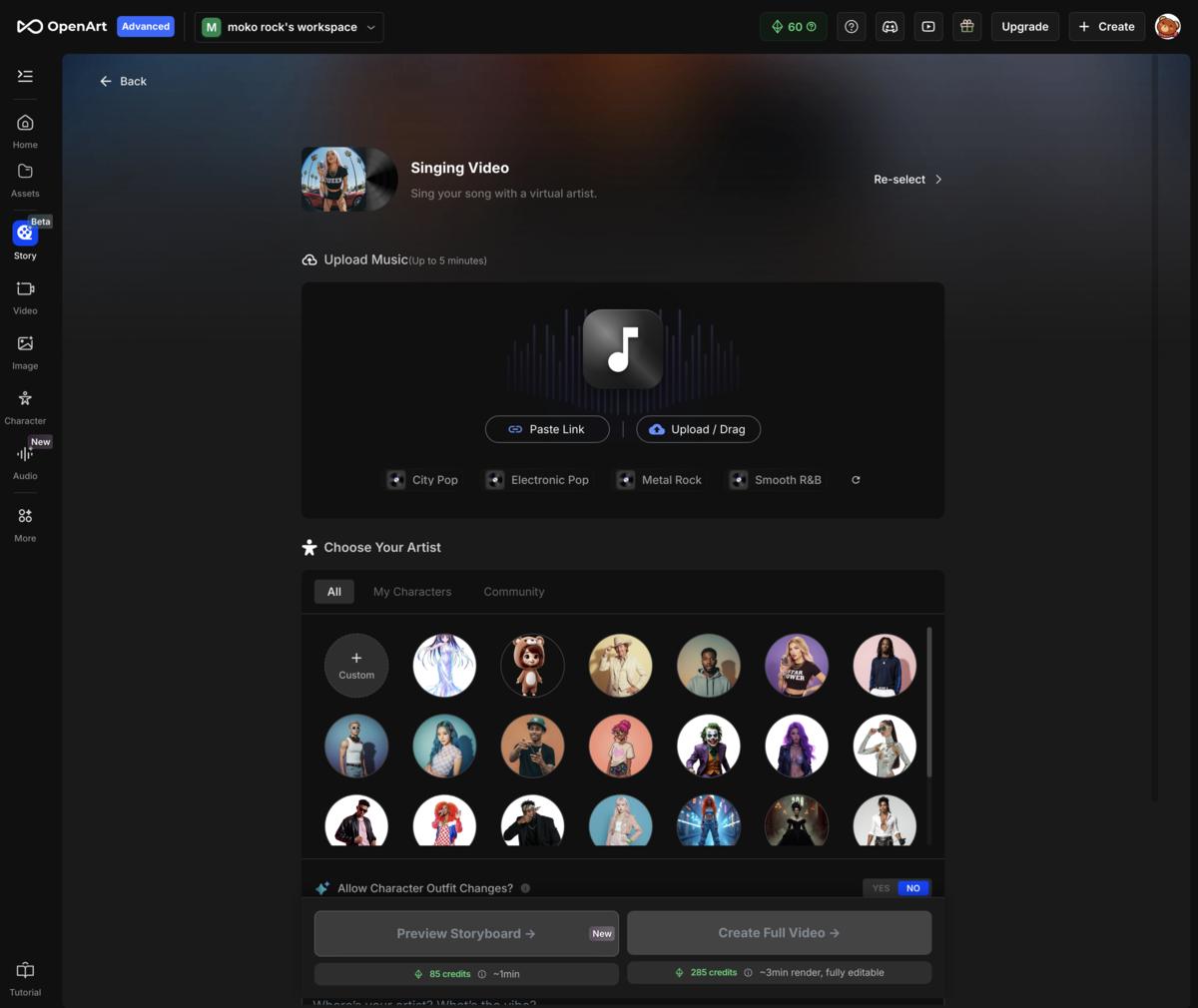
4. 以下のような UI (User Interface:ユーザーのための操作画面) が, 表示されます。
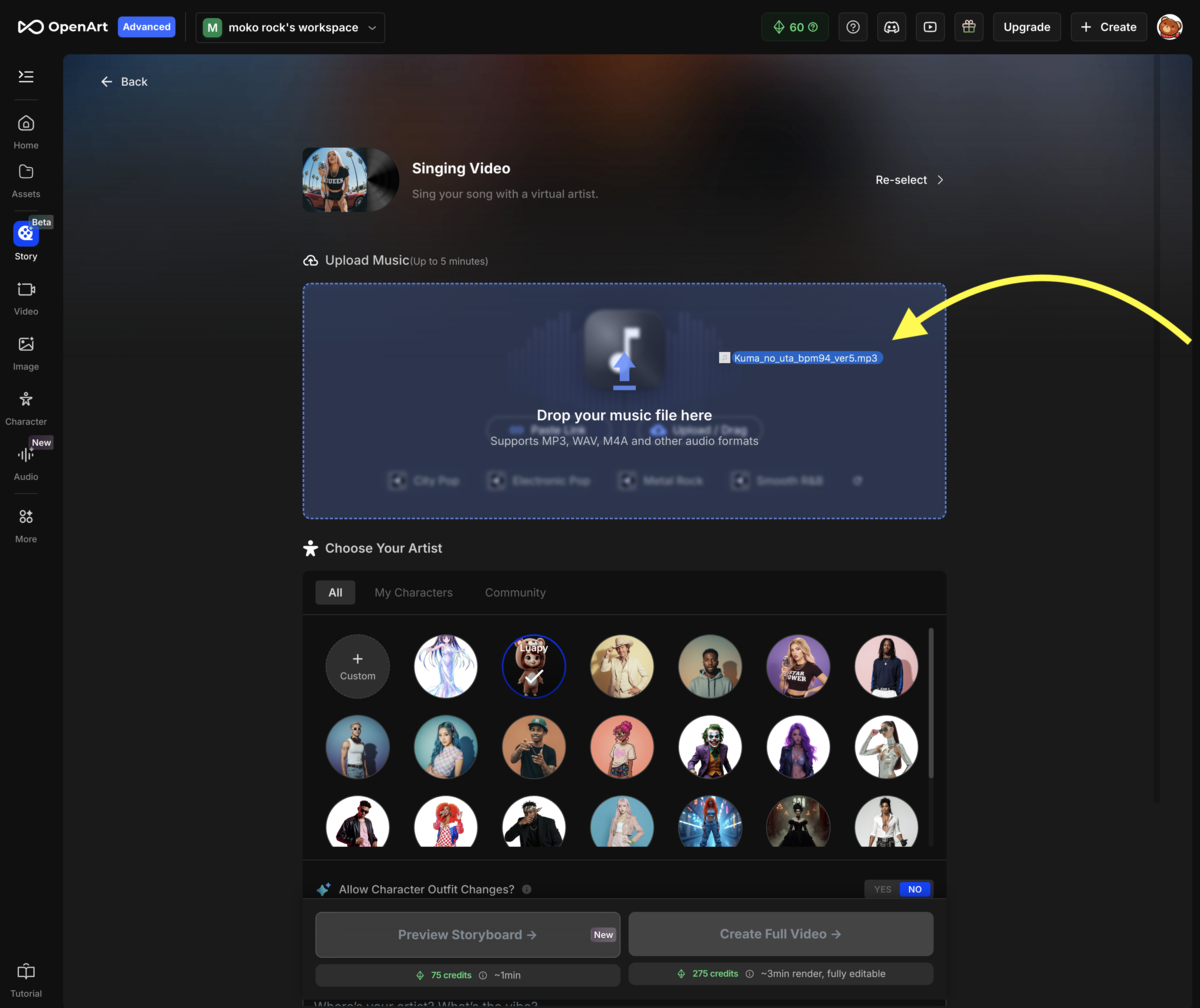
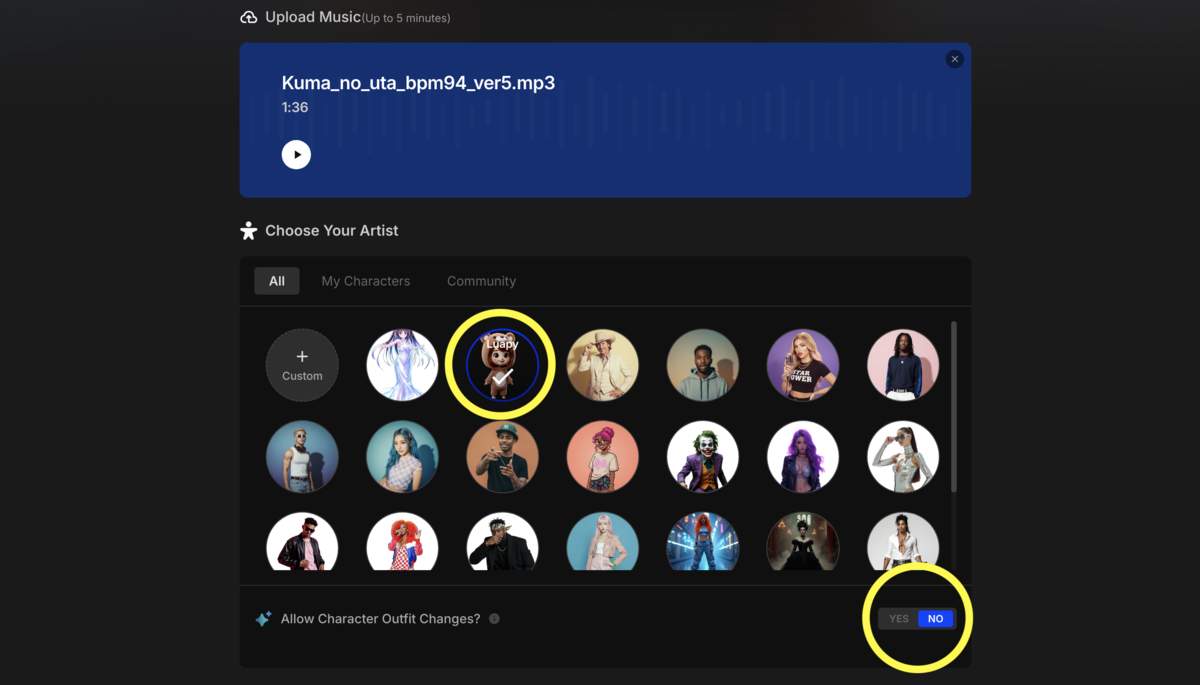
5. 曲をアップロードします。
この UI の上の方へ, 曲をドラッグすれば, アップロードされます。しかし, ここでの注意点は 「 25 MB まで」 しか, アップロードできませんので, WAV データではなく, mp3 でアップすることになります。また, 動画 (MV) の完成後に, この mp3 を, 動画から削除して, WAV データに置換すれば, 高い音質を維持できます ✨
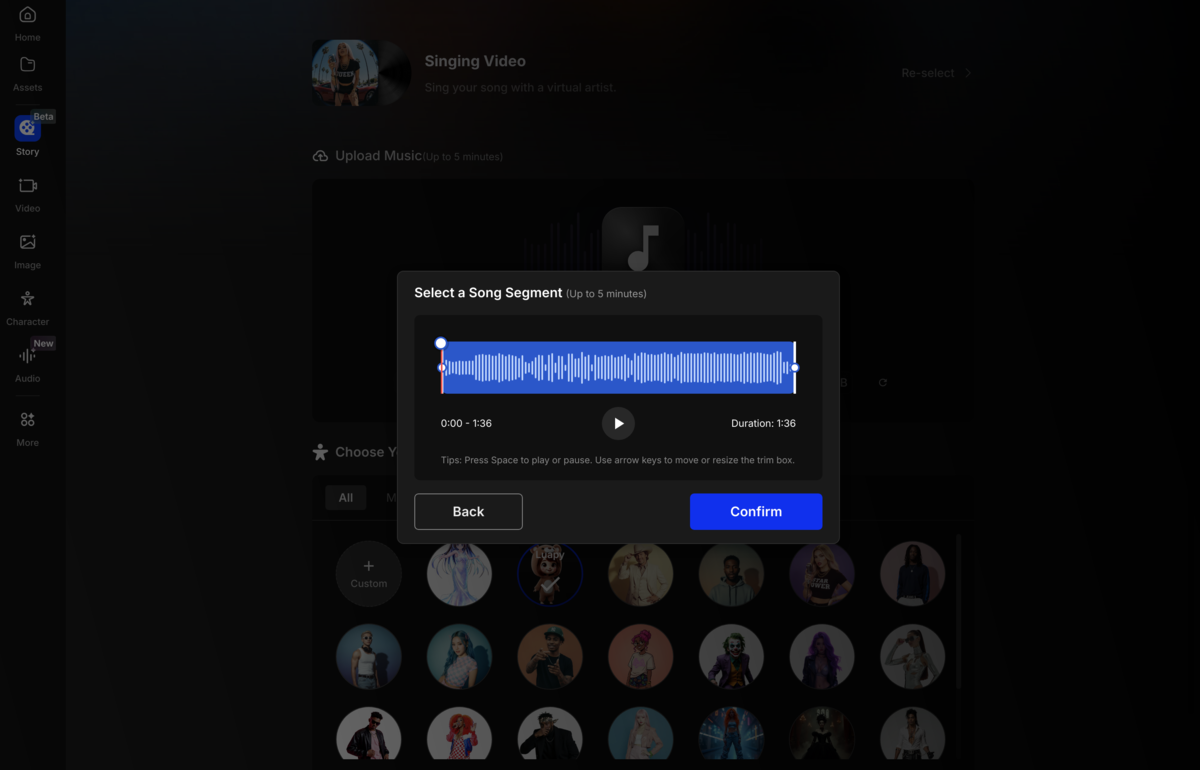
曲がアップロードされましたら 「 MV 生成したい範囲を決定 」 します。ぼくの場合は, そもそも 「 MV 生成したい範囲の mp3 」 をアップしたので 「全体を指定」 しています。次に, この範囲が決定しましたら, 右下の Comfirm
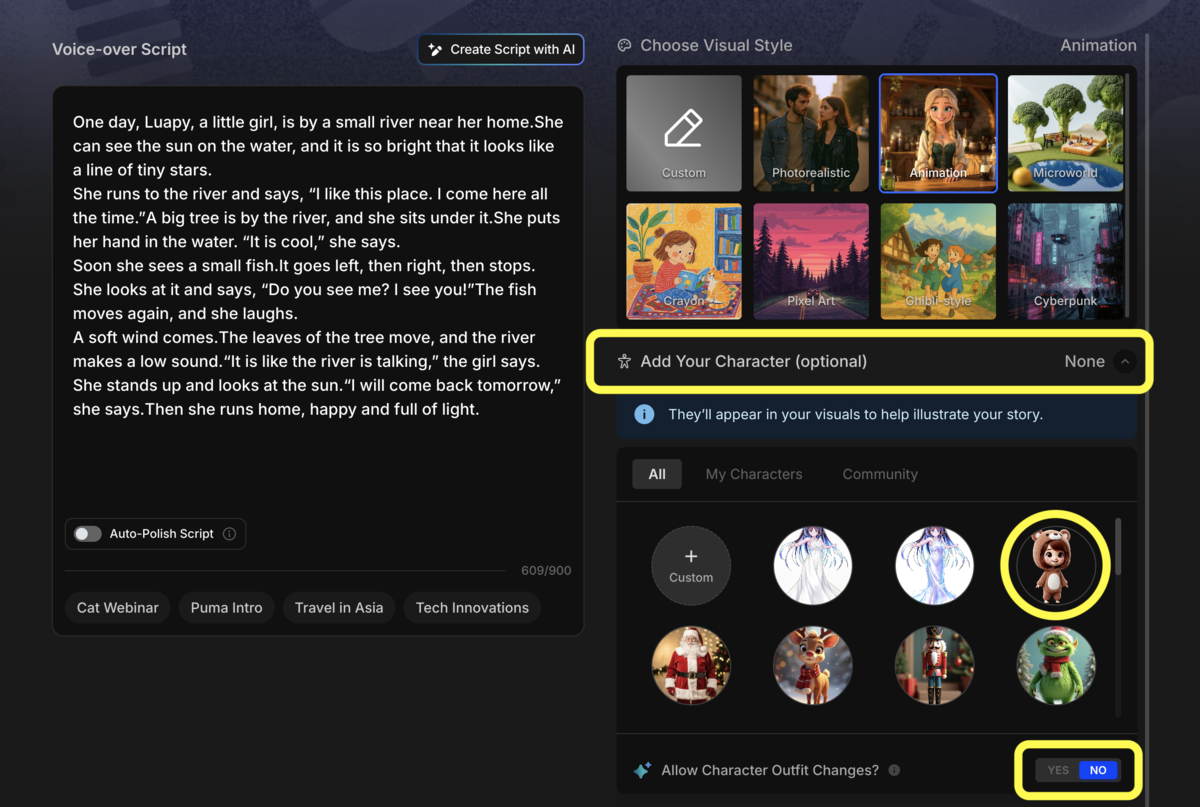
6. MV の 「主人公を選択」 します。
「自分のオリジナル・キャラクター」 または 「既存の提供されているアーティスト」 を選択します。この 「自分のオリジナル・キャラクターの作成」 に関しては, また, 別の機会に, お話したいと思っていますが 「左上の」 + Custom という箇所をクリックして, 画像をアップロードすると, 新たに作成できます 🐻
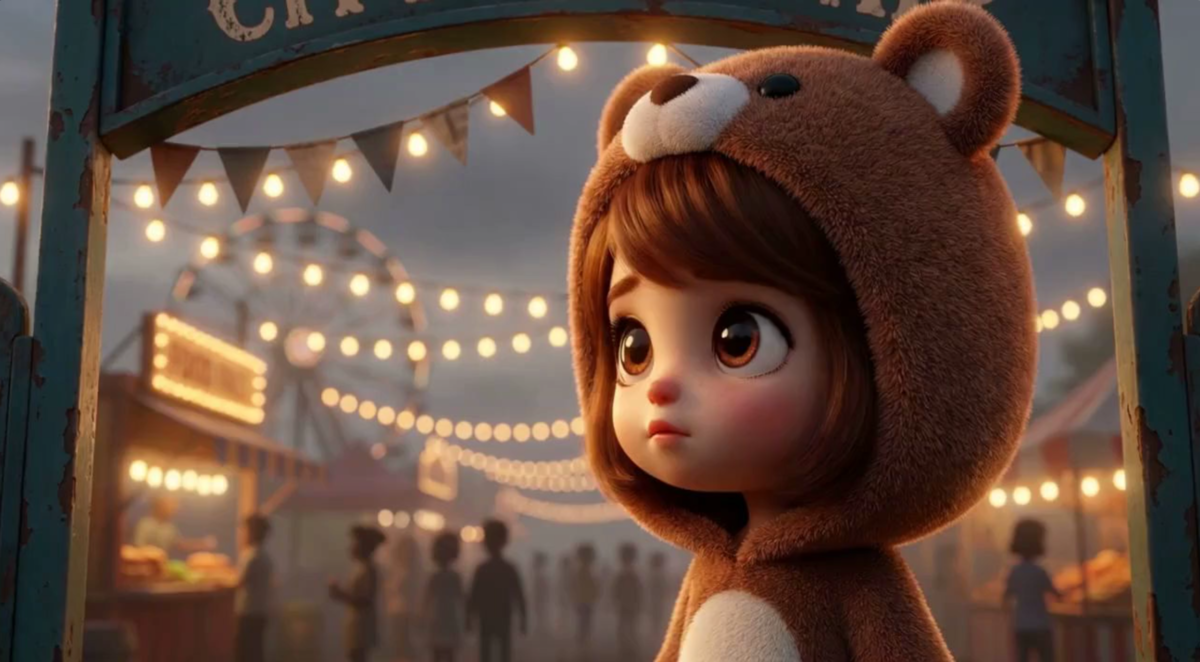
ぼくは, 今回は, Luapy というキャラクターを, アップロードして 「 MV の主人公」 にしてみました 🐻
Luapy
それから, その下に 「服装:Outfit 」 を, 変えてもいいですか? という質問がありますので, YES または NO を, 選択してください。
あと, 余談になりますが, Luapy の左側にいるキャラクターは 「乙辺サファイア」 という VOCALOID6のキャラクターです。只今, お仕事をご一緒させて頂いてるため, このキャララクターもアップされています。ですので 「無断使用ではありません」 🌱
もし, ご興味ありましたら, ぜひ ✨
www.vocaloid.com
また, 今回の MV においては, VOCALOID6 は, 使用しておりません。VOCALOID6 においては, 別に, MV 製作をしていますので, もし, ご興味ありましたら, また, そのとき, よろしくお願いします 🐻
話が, それましたので, 戻りましょう 🎥
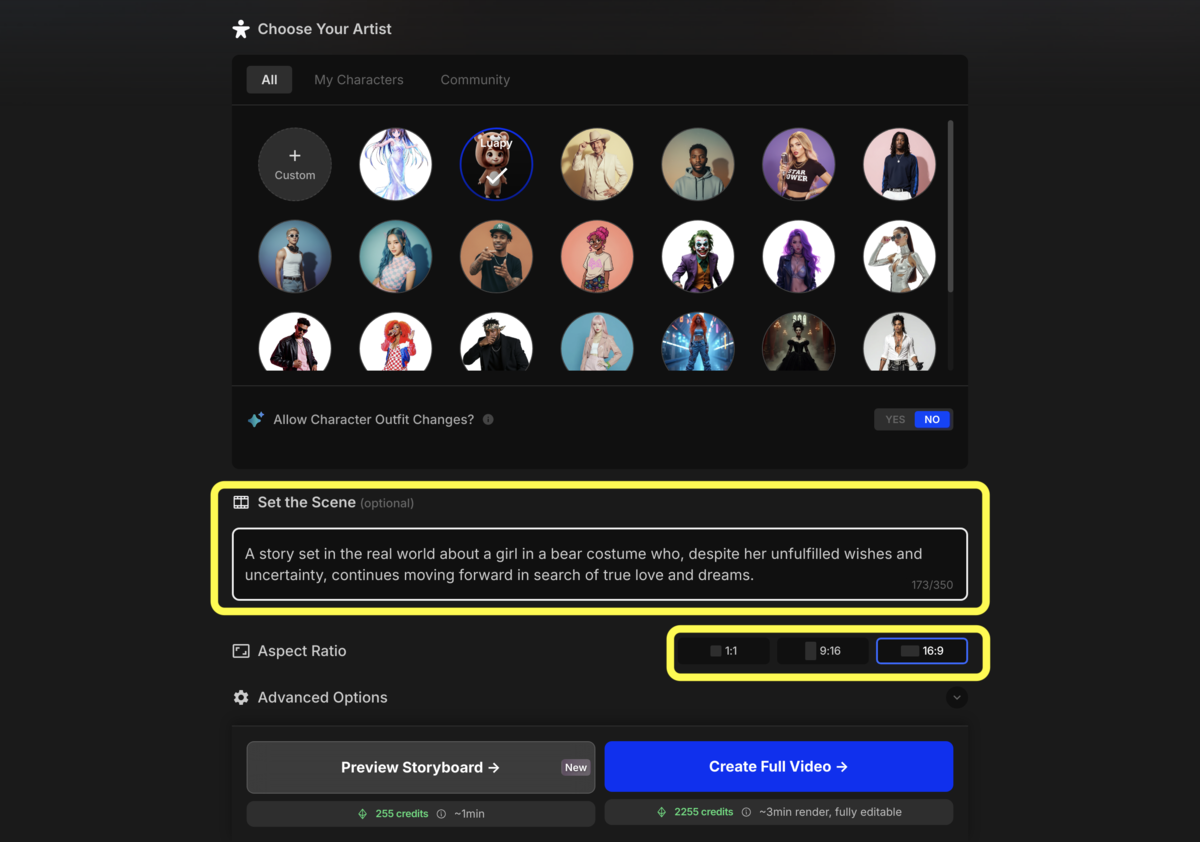
7. MV の世界観を説明します。
さらに, 下に行きますと Set the Scene (optional) という項目があります。ここで 「 MV の世界観」 を, ディレクション ( MV 生成の方向性) を, 決めます。書かなくでも良いんですが, 書かないと 「お任せ」 となりますので 「ガチャ要素が強く」 なります。ぼくは, 書いておくことをオススメしたいです。また, 英語の方が良いらしいです。そして, 右下に書いてある 「アスペクト比:正方形 or 縦長 (スマホ用) or 横長」 を, 選択しておきます。
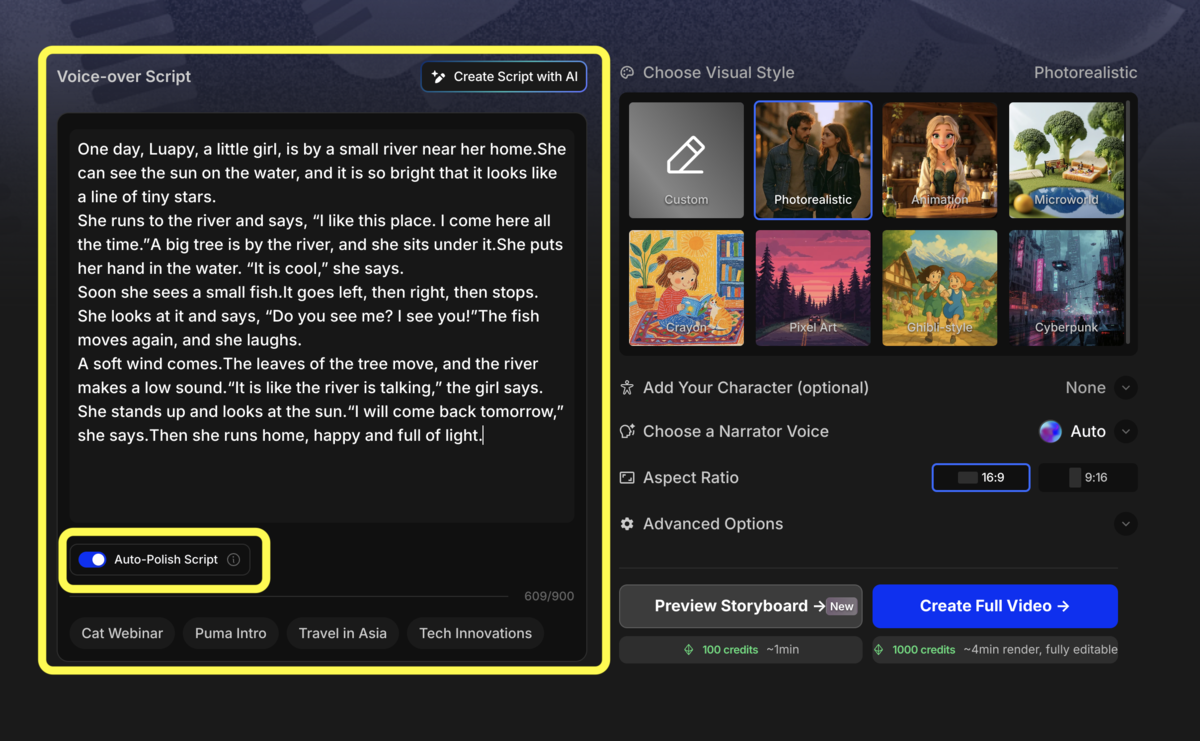
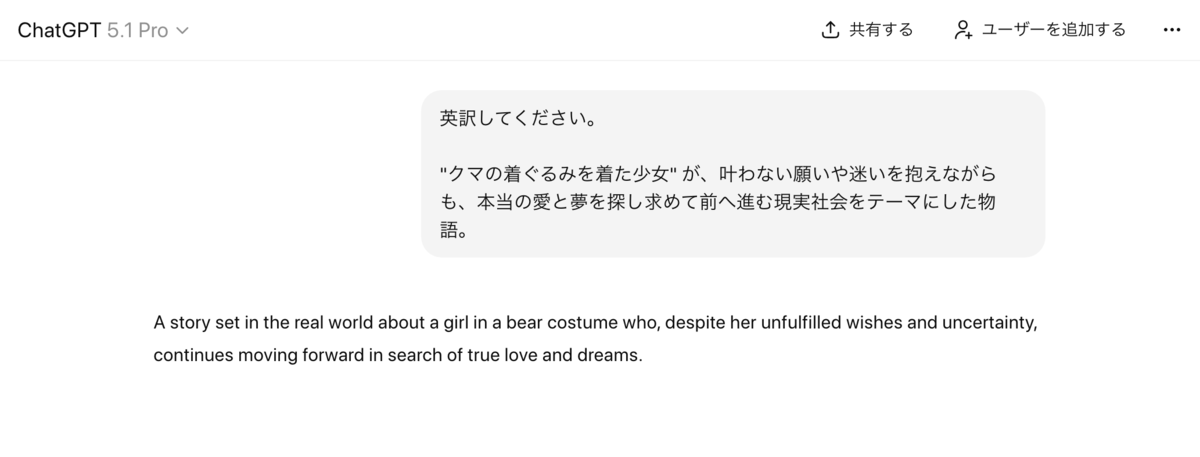
A story set in the real world about a girl in a bear costume who, despite her unfulfilled wishes and uncertainty, continues moving forward in search of true love and dreams.
ぼくは, ChatGPT に, 翻訳してもらいました 🤖
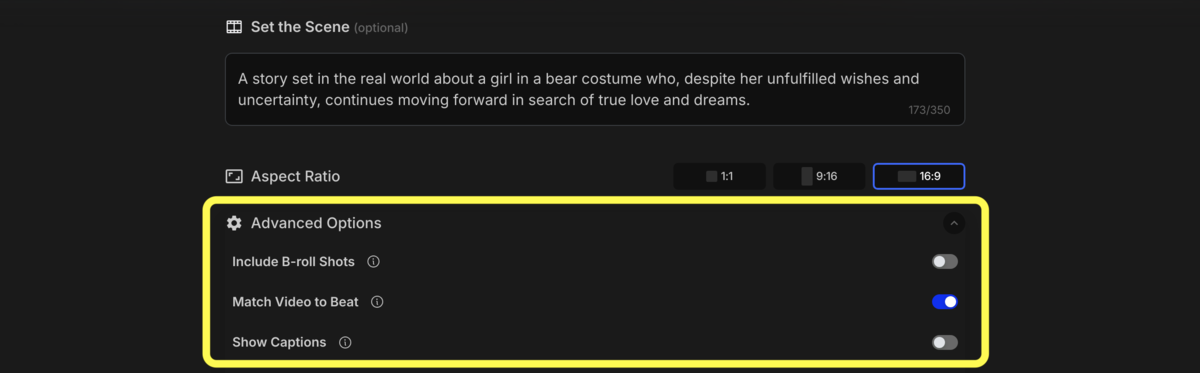
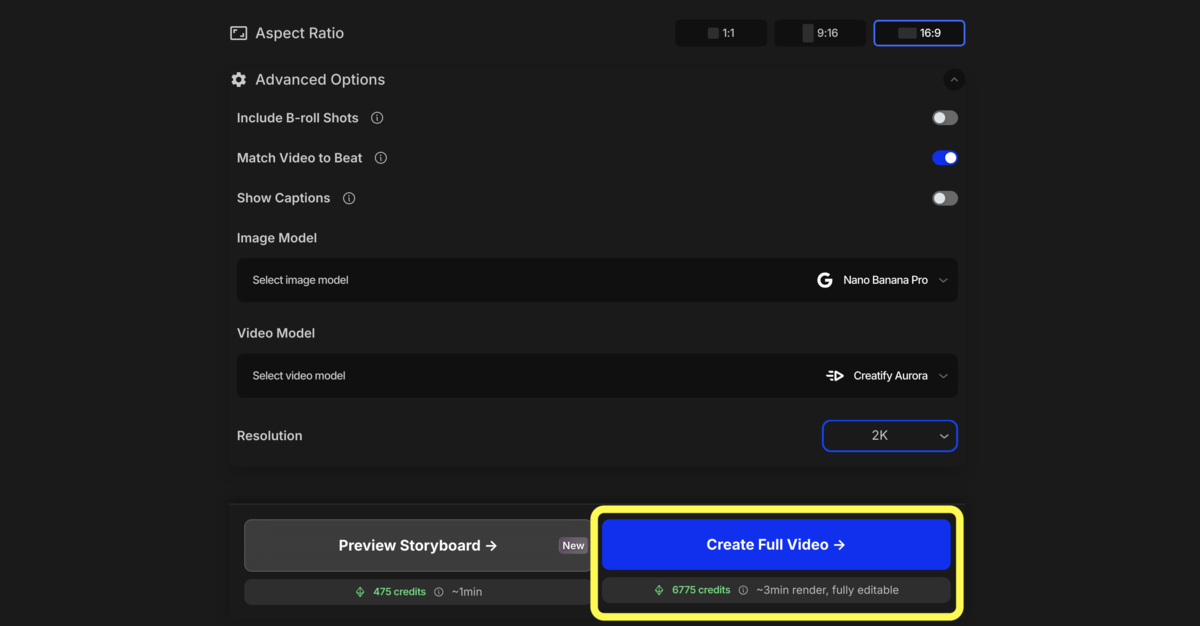
8. Advanced Options (詳細の選択) を決めます。
この設定は 「任意」 です。1つ1つ見てみましょう。
1) Include B-roll Shots
このオプション (選択項目) では 「主人公がいないシーンの有無」 を決定します。つまり, オンに設定すると 「主人公がいないシーン」 が, 動画内に, はさまれます。ぼくは, 常に, 主人公の Luapy さんに出演してもらいたいので 「オフ」 にしています。
2) Match Video to Beat
このオプション (選択項目) では, 曲の Beat (おそらく, テンポ(BPM) のこと) に合わせるか否かを決定します。今回は, MV 生成が目的ですので 「ビート / テンポ」 に合った演出をしたいので 「オン」 にしてみました。
3) Show Captions
このオプション (選択項目) では, 動画に 「歌詞の挿入をするか否か」 を決定します。ぼくは 「歌詞の表示はなし」 にしたいので 「オフ」 にしました。
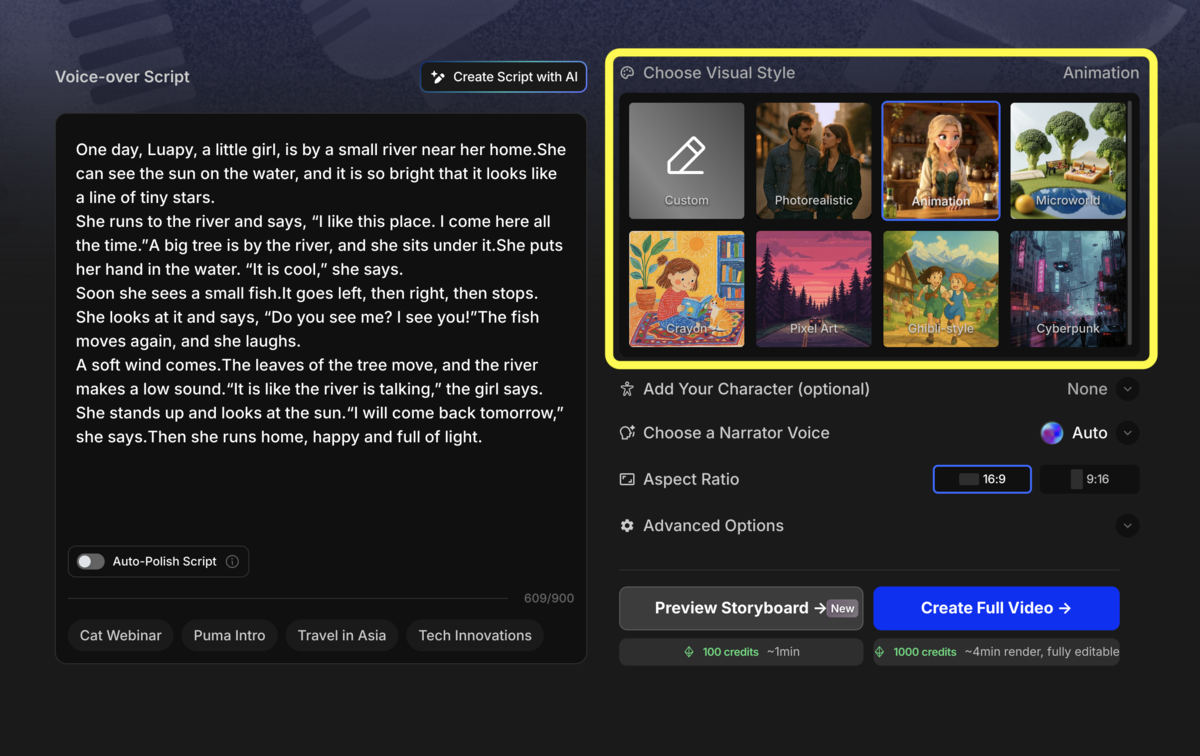
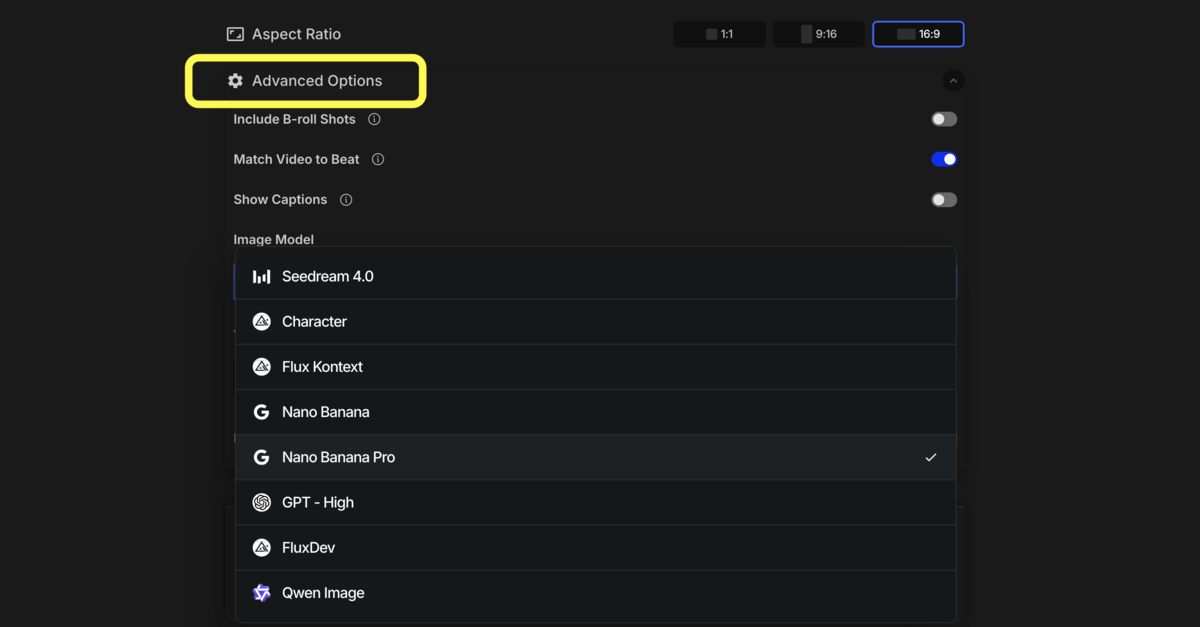
9. 画像生成 AI を決定します。
この設定も 「任意」 ですが 「お気に入りの AI 」 があるときは, 自分で選択した方が, 納得いく結果になると思います。少し補足しますと, この MV 生成の手順においては 「画像生成」 後に, その 「画像を使用して, 動画を生成」 しています。ですので, ぼくは, キャラクターの 「同一性:同一人物であること」 に関して, 今, 1番最強であると感じている Nano Banana Pro を選択してみました 🍌
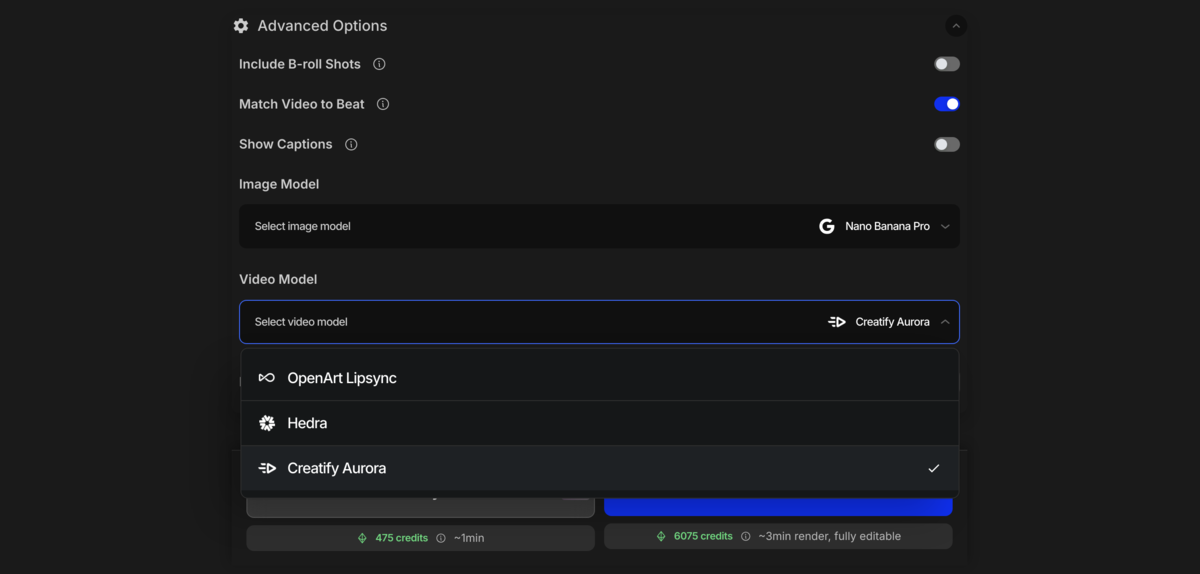
10. 動画生成 AI を決定します。
この設定も 「任意」 ですが 「お気に入りの AI 」 があるときは, 自分で選択した方が, 納得いく結果になると思います。今回は Creatify Aurora を, 選択してみました。その理由は 「課金が1番, 高かった」 から・・・💴
以前に 「課金を, けちって」 なるべく 「安く安く生成しよう❗️」 という方針で, 生成したら・・・「なんだこれ・・・」 みたいな 「低クオリティの動画が生成」 されてしまいました。「安かろう悪かろう」 てきで, その MV は 「何にも使用できない, 単に, 課金を損した・・・」 という気持ちになりました・・・なので, 今回は, 思い切って, この1番高い動画生成 AI (エージェント) を, 選択しています 🤖
その結果・・・課金は, 6,000クレジットを超えました・・・💸
ちゃ、ちゃんと Youtube で 「収益化」 や 「広告」 を付けて, もとを取ればいいじゃないか・・・と, 自分に言い聞かせて, 次へ, 進みます・・・💰
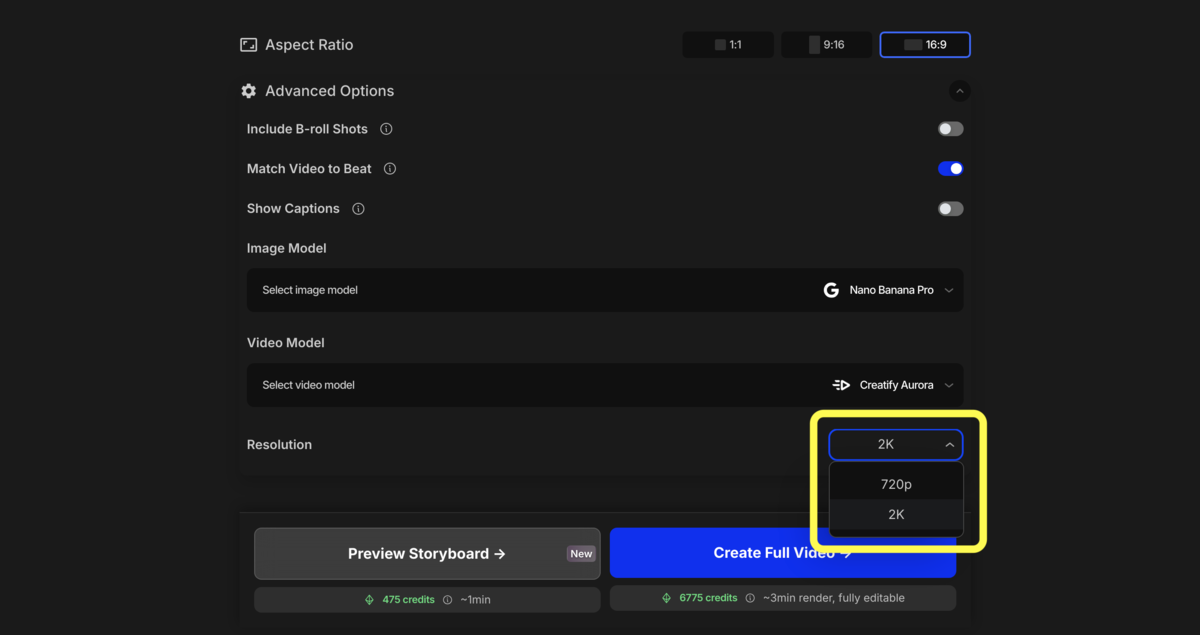
11. Resolution (解像度) を決定します。
最後に, この生成する 「動画の解像度」 を決定します。こ、ここまできたら・・・「けちらずに, 2K を選択しよう・・・」 と思い, 2K を選択したのですが, あとで, 気づいたんですが, 2K は 「かなりでかい」 です・・・🖥
12. いざ, 生成へ・・・
結果として, 課金は 6,775 クレジットに・・・いやぁ・・・最近, 数字だけよく見えないなあ・・・目が, かすむなあ・・・と, 少々の現実逃避が入って参りましたので, 先へ進みましょう (クリックしてみましょう)。
また, 逆に, 左側の Preview Storyboard (別途, 課金が掛かります💧) を, クリックすると, MV の 「お話の流れ:Story 」 を, 先に 「画像で確認」 できます。
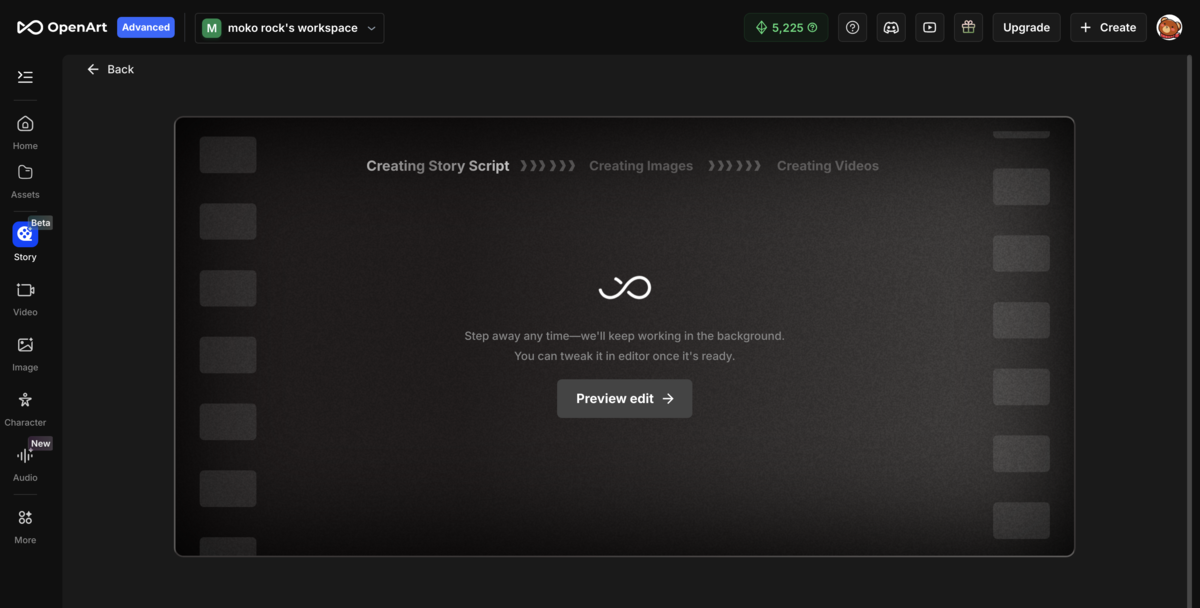
13. ひたすら, 待ちます・・・
クリックすると, 以下の画面になります。15分以上は, 待つと思います。
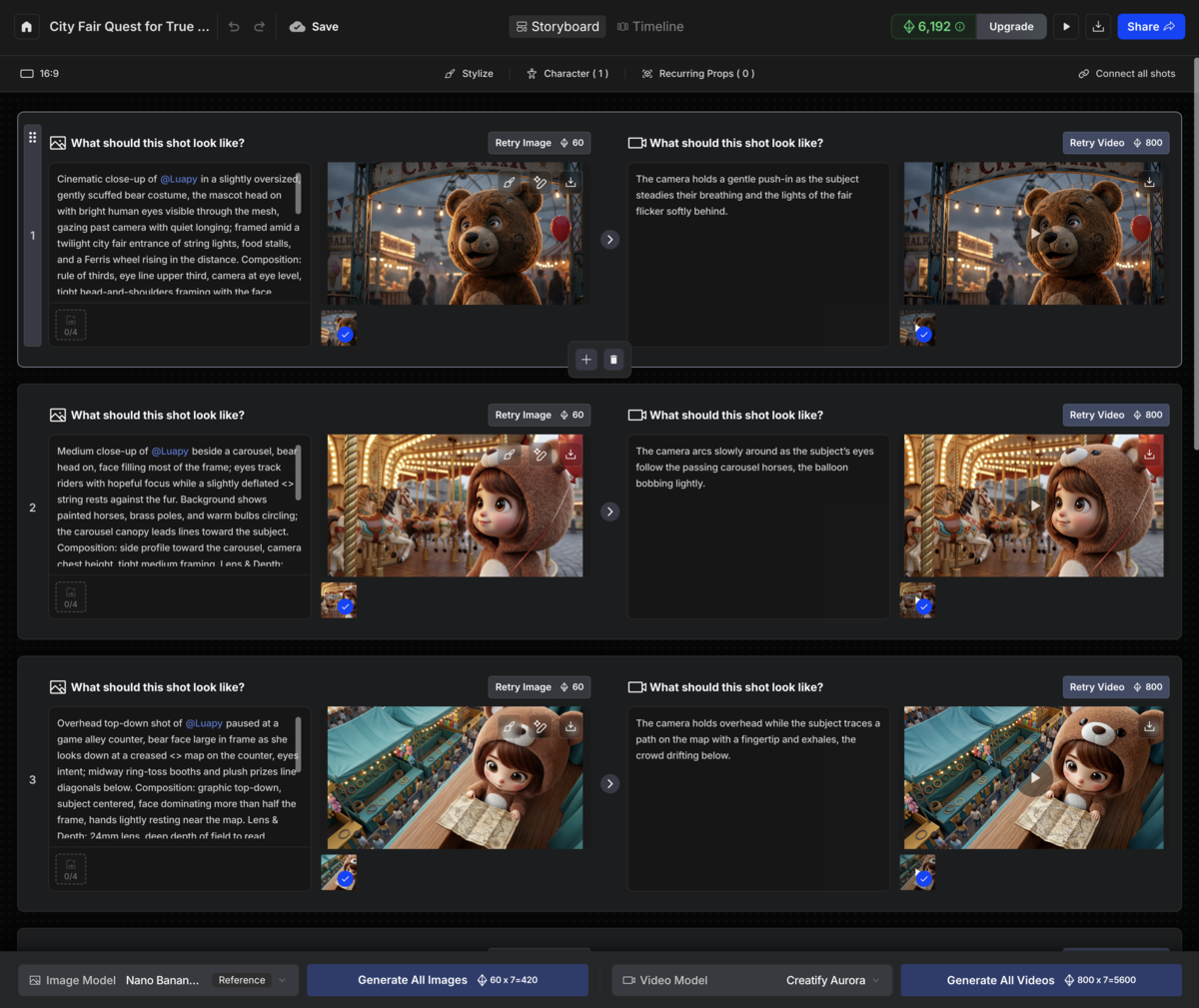
14. ストーリーボードが表示されます
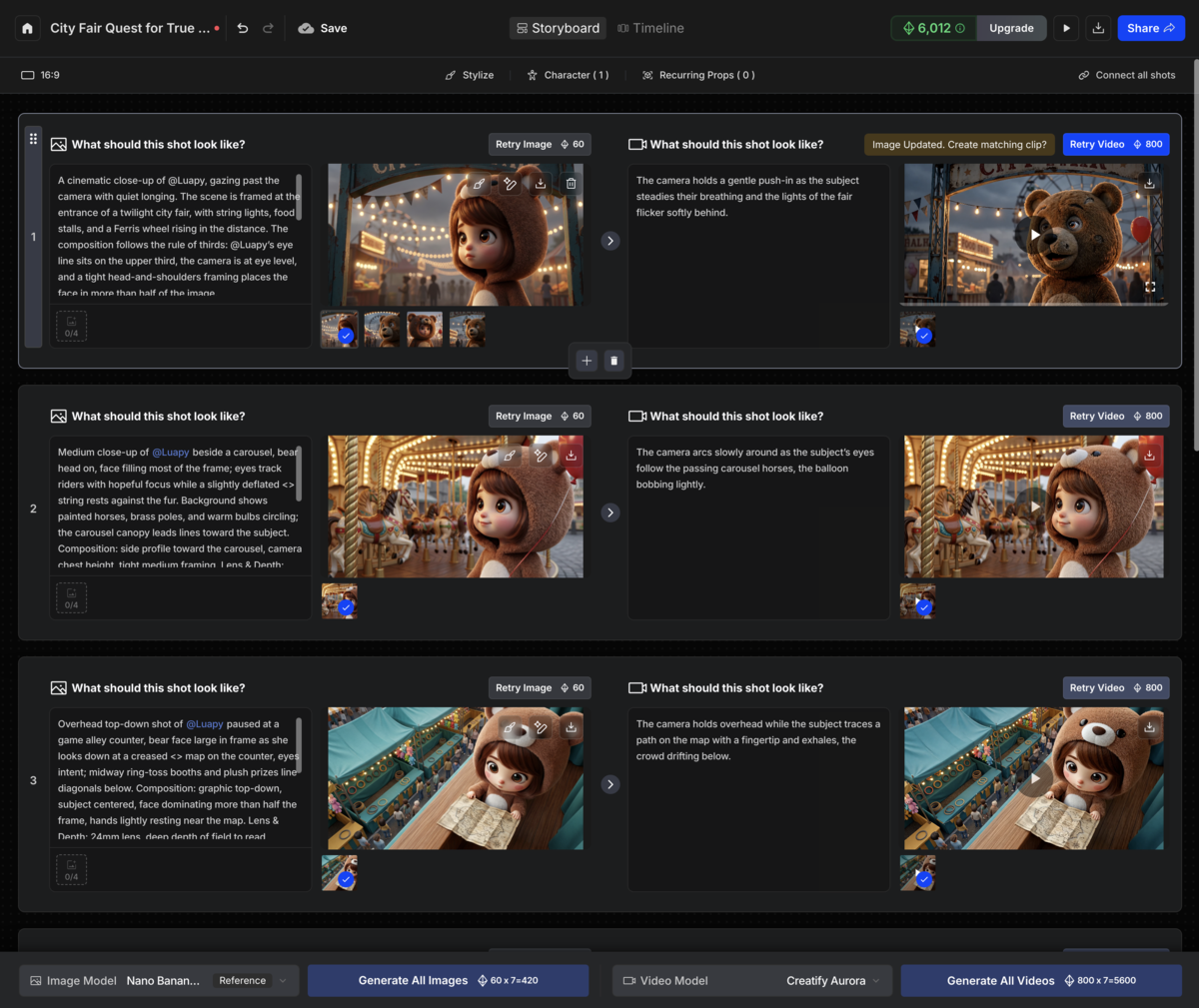
全体が完成すると 「動画のストーリーボード」 が, 表示されますので, ここで 「問題があるシーン」 を, 調整し, 再生成します。それでは, 各シーンを, 確認してみます 🐻
・・・
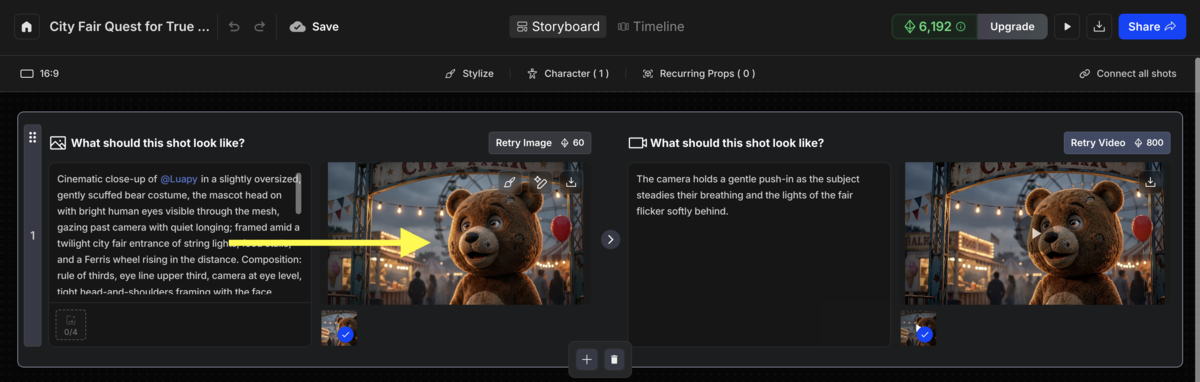
い、いきなり・・・問題発生です❗️❗️❗️
あなーたは, だーれですかー 🐻❓
はい・・・課金ですね・・・💸
はいはい・・・💸
と, いうことで 「プロンプトを修正」 し 「再生成:課金 60 」 してみました 💸
「2度」 失敗し・・・💸💸
以下のように, いい感じな内容が生成されました 🐻
しかし・・・不安
右側の 「あなーたは, だーれですかー 🐻❓」 なクマさんは, 変わっていない
どうやら, 先ほどの 60 クレジットというのは 「画像生成の課金」 だったようです・・・💸
そして 「動画の再生成」 には, なんと 800 クレジットの課金が・・・💸💸💸
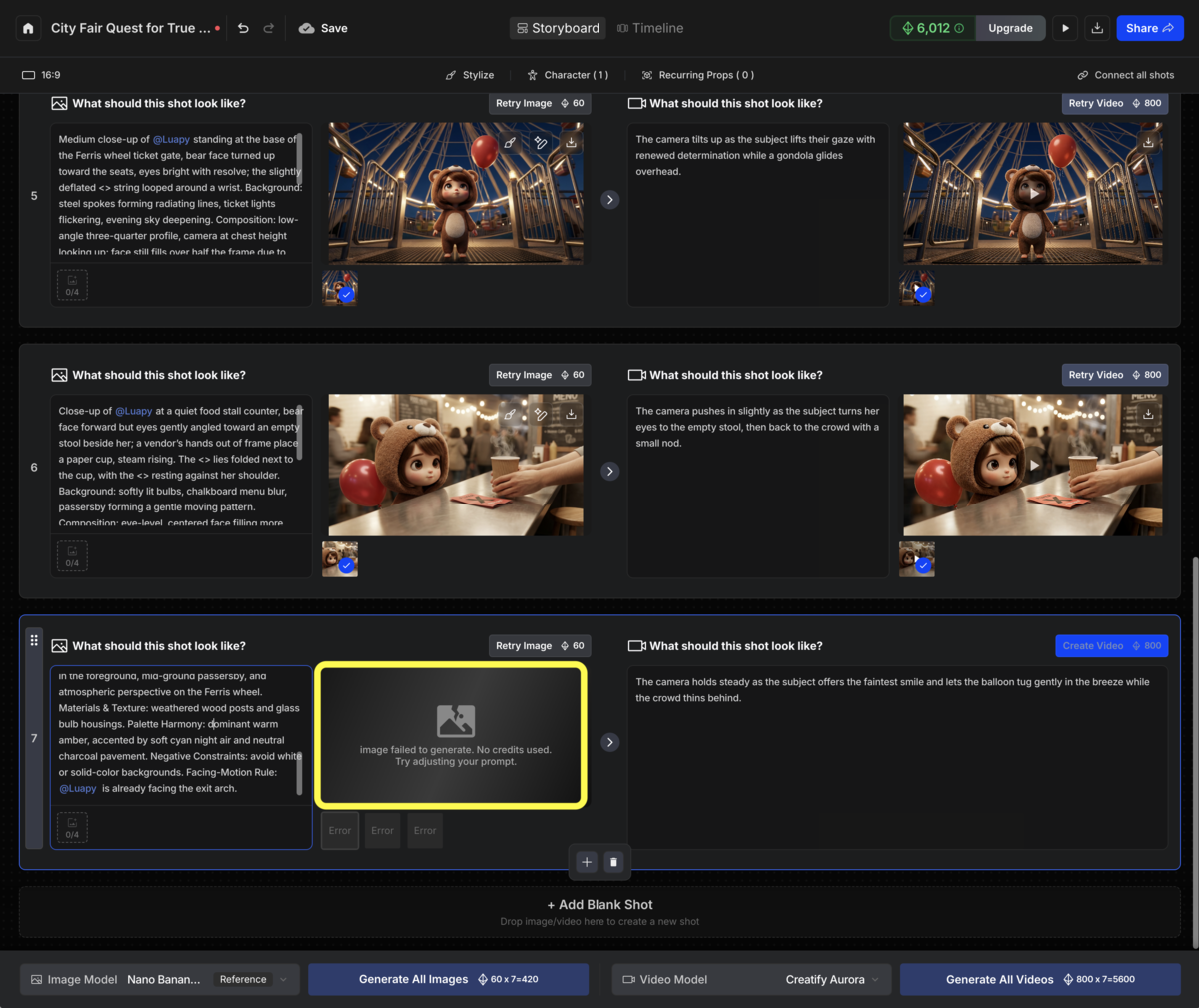
気分も, おちてきたころに・・・1番下の画像および動画が 「生成されていません
結果的に, この 「最後のシーン」 は, 生成されませんでした (3回エラー)。
しかし・・・「生成されない場合」 は 「課金は, 返ってきます」✨✨✨
たぶん 「全体の尺」 の関係で, 最後のシーンは, 生成されなかったのだと思います。あとで, 気付いたんですが, 最後の5秒くらいのところで, 切れてました・・・
15. いざ, 生成へ・・・
修正や, 再生成が, 完了しましたので 「本仕上げ」 として, この動画を生成してみます 🎥✨
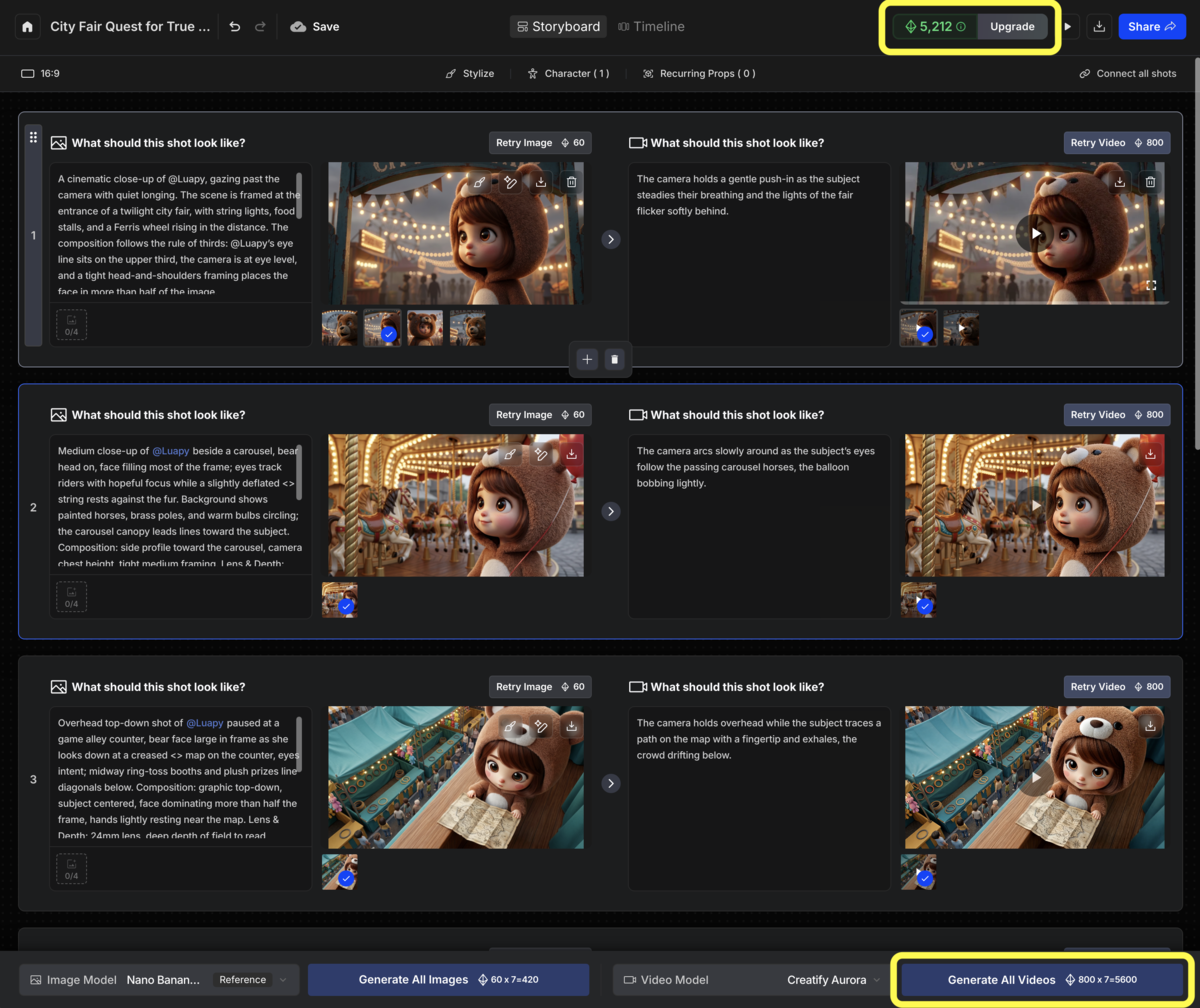
また 「動画生成に掛かる課金 5,600
しかし・・・ぼくの残りのクレジットは・・・5,212
た・・・たりないっ❗️❗️❗️
しかも, あとちょっと・・・泣
このク◯う◯こ課金悪魔やろー・・・💩👿🍴
とか, 泣きながら思い・・・しょうがない・・・プランをアップグレードしよう・・・ということで, 年額 50,000円以上のサブスクへ変更・・・💸
また, テキストと問題集を書いて, 副業
と, 話が, それましたが, このあと, プランを変更し, なにごともなく❓ 動画が生成されました・・・しかし, 最後の5秒が 「足りない」 ので, ここは 「課金に頼らず, 自力でなおしたいっ
偶然にも, めちゃ不満そうな顔で, 止まっています・・・
すごく長くなってしまったので, 今日は, ここまでにしたいと思います 🐻
また, 以下の曲は, この曲の元になった曲です。もし, ご興味ありましたら, こちらもぜひ (o'(ェ)')_🍙
VIDEO www.youtube.com
こんなに長い内容を, 読んでいただき, ありがとうございました ✨
また 「前提知識がなくても理解できる」 Python の入門書や, Lua の入門書を執筆しております。amazon の月額 ( Kindle unlimited など) に登録されている場合は, 追加料金なく読めますので, もし, これらに, ご興味ありましたら, 覗いてみてください ✨ 何卒, よろしくお願いいたします 🍵✨
【Amazon】はじめてのプログラミング Python 入門者になるための1歩 for Windows11
【Amazon】はじめてのプログラミング Lua - 教科書 ① for Windows11